使用Ventoy制作多系统启动盘
下载
制作启动盘
分区设置
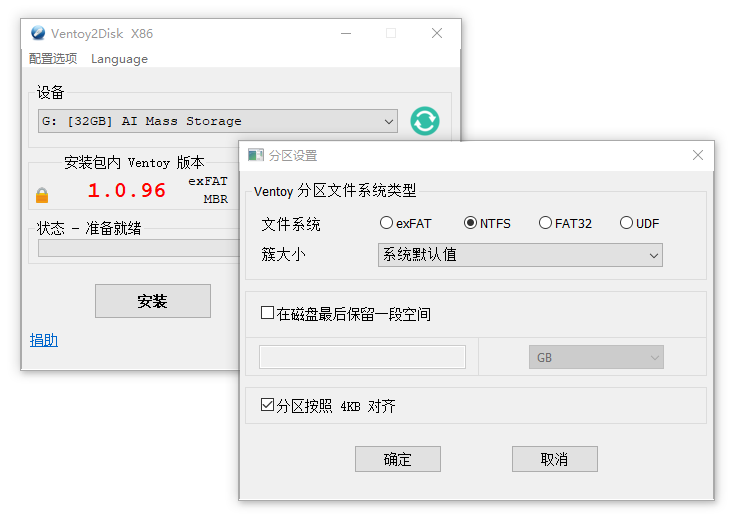
文件系统类型:FAT32 单个文件大小不能高于4G
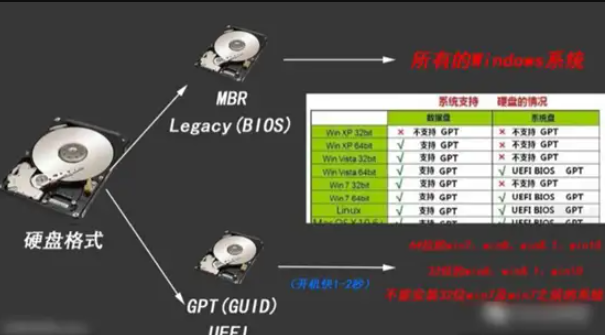
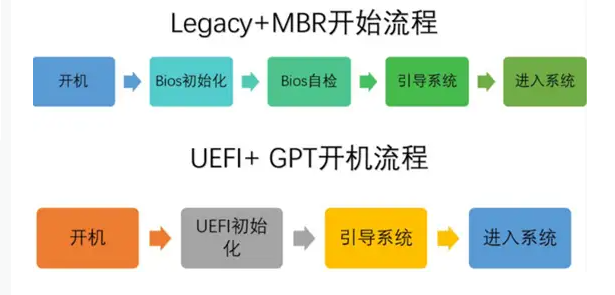
选择GPT是为了使用UEFI启动,而MBR是传统(legacy)启动
如果硬盘超过了2TB,选择GPT。因为MBR只能支持2TB以下的硬盘,多出来的部分将无法被识别。
此外,GPT还支持更多的分区,可以达到128个,而MBR只支持4个主分区或3个主分区和1个扩展分区。
选择GPT还有一个好处,GPT使用了更强大的校验和,可以更好地防止硬盘损坏或数据丢失!
你的计算机支持UEFI引导方式,可以选择使用GPT。因为UEFI引导方式需要使用GPT来进行引导;
Windows 7或更早版本的Windows操作系统,只能使用MBR
配置
ventoy.json 文件是放在保存ISO文件的那个分区(容量大的那个分区),注意不是放在 32MB 大小的那个 VTOYEFI 分区。 保存ISO文件的分区,在刚安装完Ventoy之后里面是空的,没有任何内容,你需要自己手动创建一个 ventoy 文件夹,然后手动创建一个 ventoy.json 文件放到这个ventoy文件夹内, 最终的路径是 \ventoy\ventoy.json 。注意都是全小写字母
推荐使用 VentoyPlugson 工具进行配置,无需手动创建、编辑json文件。请参考 VentoyPlugson
BIOS
虚拟机开机长按F2进bios
台式机F2或者Del
笔记本F12或Esc
VMare
虚拟机不支持U盘启动,只能将U盘作为硬盘来处理
将U盘添加为硬盘
用管理员权限运行VMware Workstation
编辑虚拟机设置
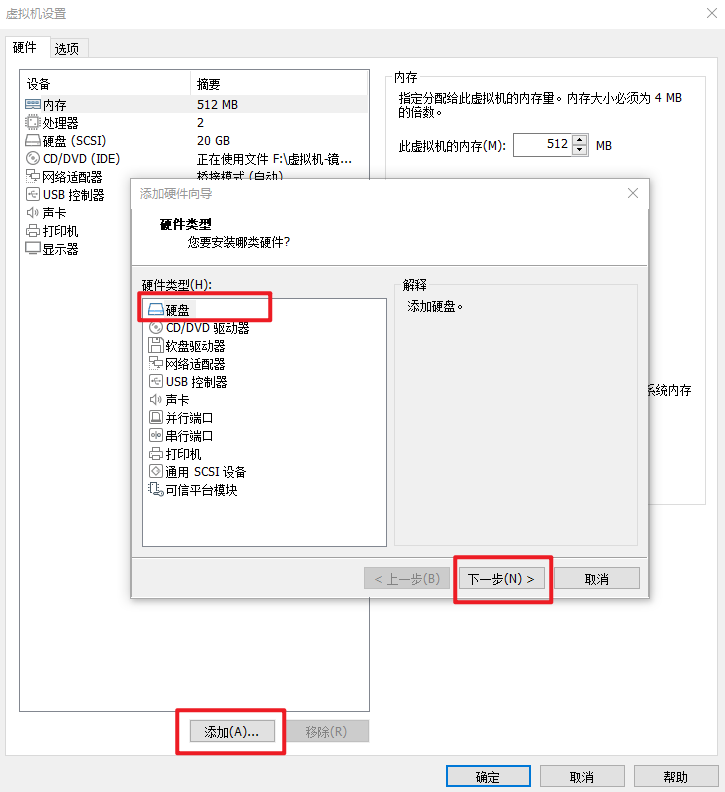
添加硬件--->选择硬件类型【硬盘】--->下一步
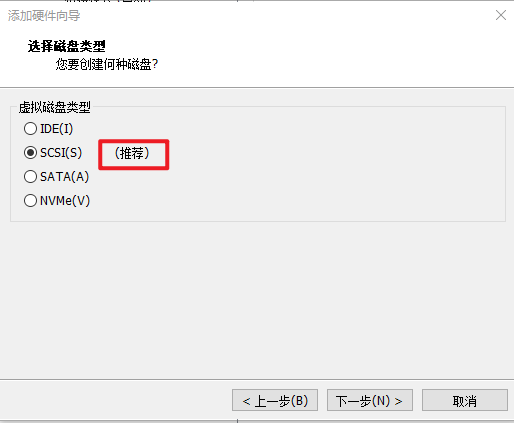
磁盘类型按照推荐
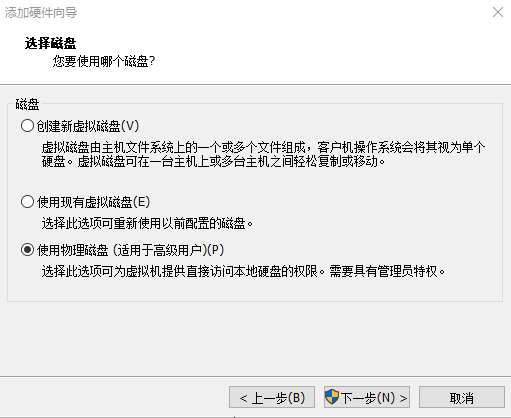
选择【使用物理磁盘】
选择【设备】
PhysicalDrive0-是虚拟磁盘都不能选
PhysicalDrive1、2、3...是自己插入的物理磁盘
PhysicalDrive1-是我的硬盘
PhysicalDrive2-是我的启动U盘
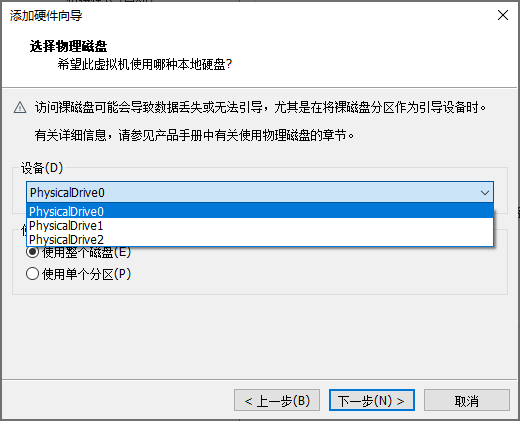
【使用情况】选择【使用整个磁盘】
默认选择完成

启动虚拟机
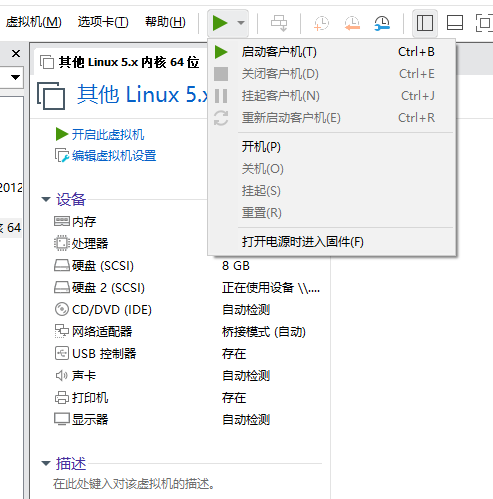
开机进入BIOS
- 【方法一】直接选择打开电源时进入固件
- 【方法二】正常启动客户机长按F2
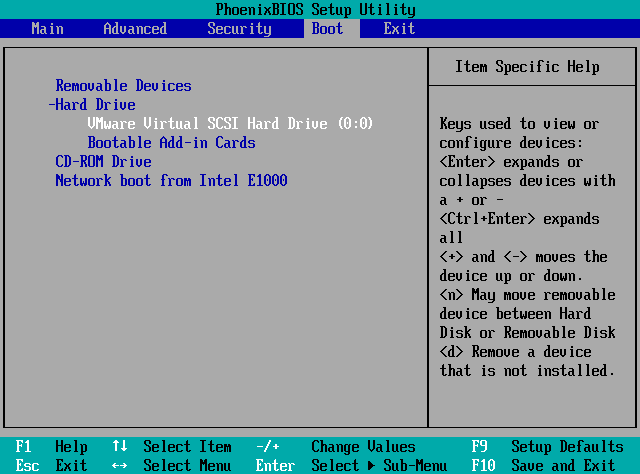
BIOS界面
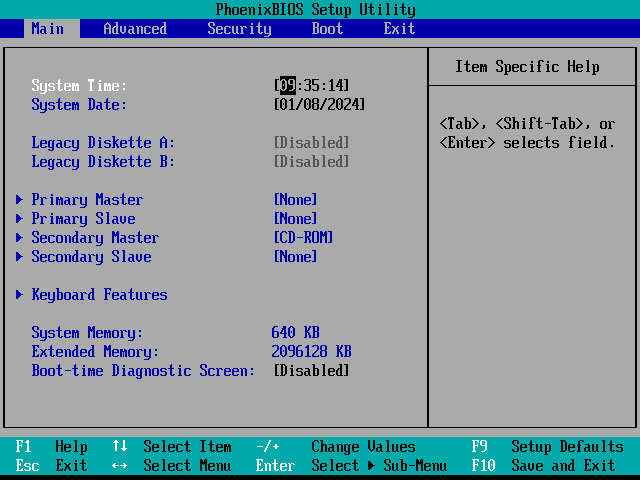
修改引导顺序
【左右】方向键,移动至【Boot】启动引导设置界面
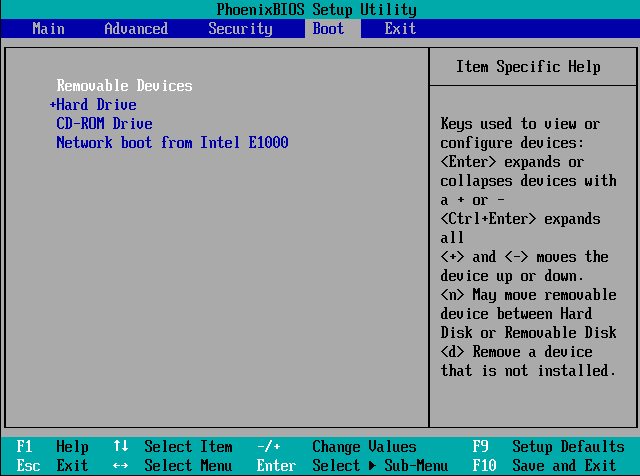
然后,使用【上下】方向键,移动到【Hard Drive】硬盘选项,按下【Enter】回车键选择
(而实机U盘选项一般带有USB字样)
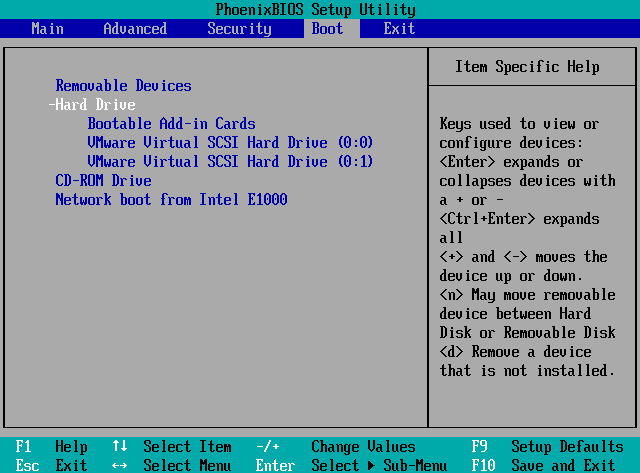
可以看到有2个硬盘
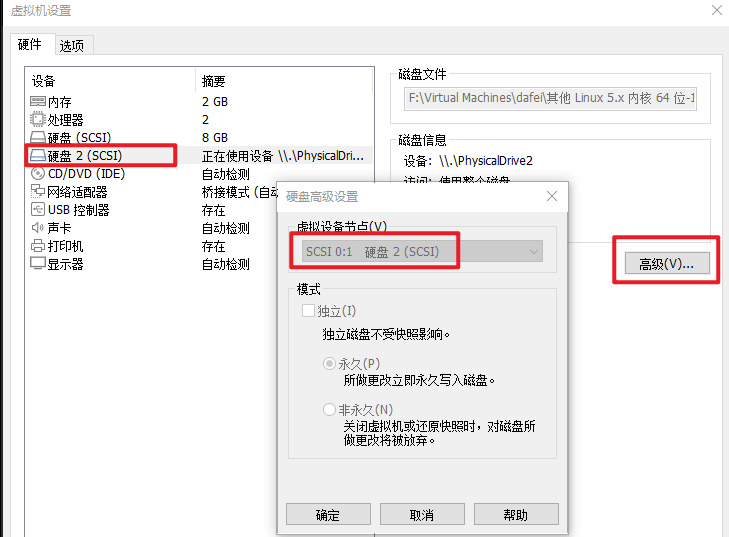
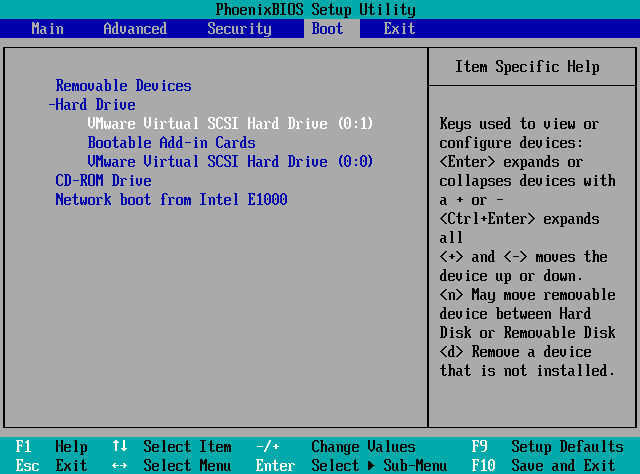
使用【上下】方向键选择之前添加的作为硬盘的U盘,使用【+】键,将U盘选项移动到第一位
按【F10】键保存设置并退出BIOS
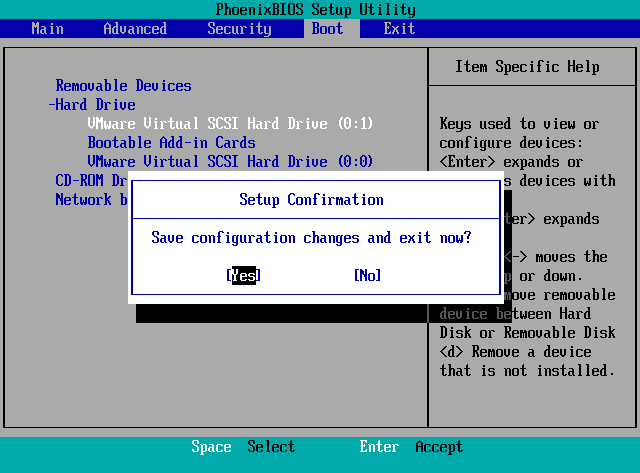
选择【Yes】并回车
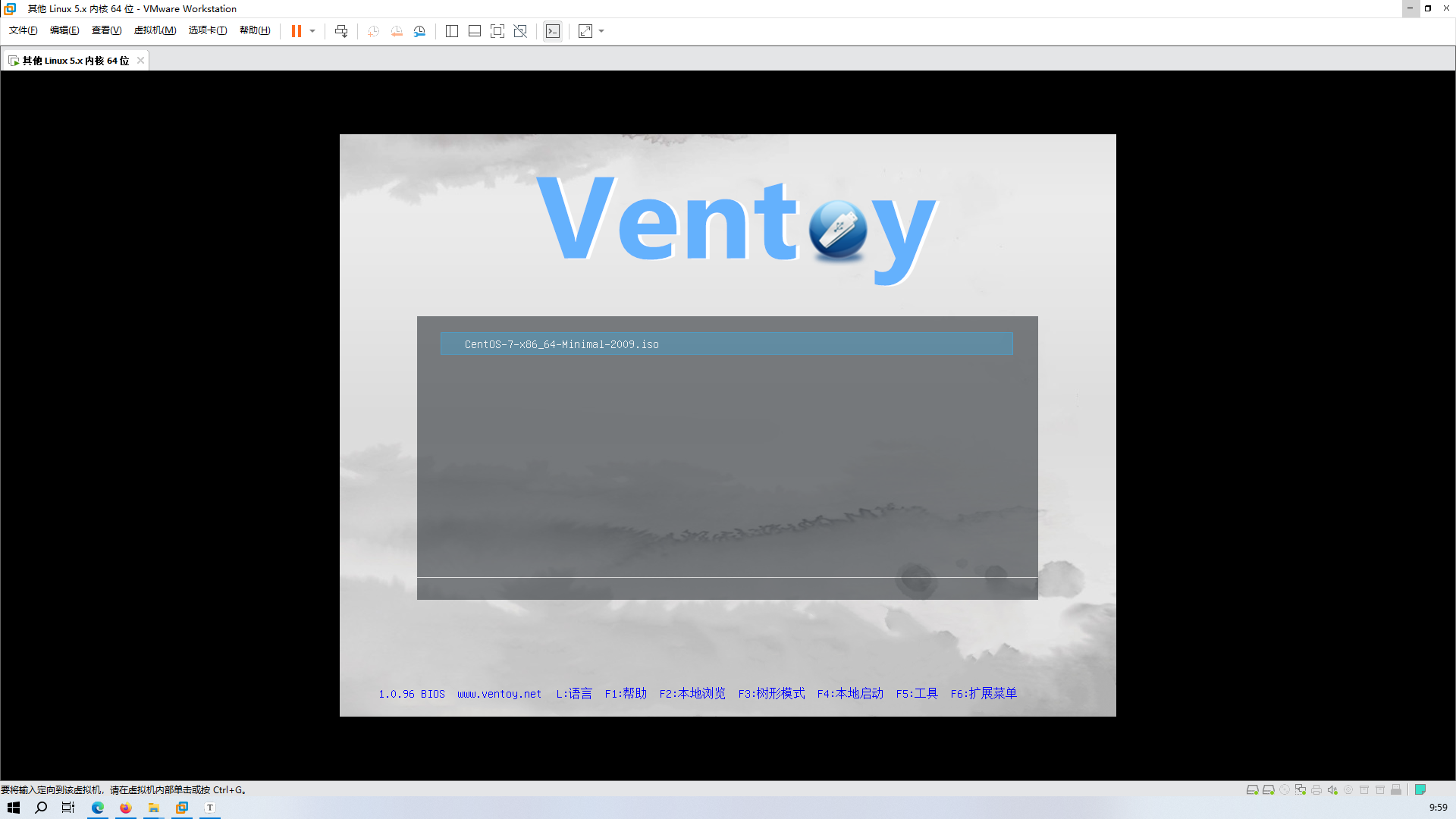
如何判断当前是哪种启动模式?
启动进入 Ventoy 主界面之后,注意观察屏幕左下角:
1.0.84 BIOS www.ventoy.net ===> 这样显示就表示当前是 Legacy BIOS 模式。(传统BIOS模式) 1.0.84 UEFI www.ventoy.net ===> 这样显示就表示当前是 64位 UEFI 模式。(目前最常见的UEFI模式) 1.0.84 IA32 www.ventoy.net ===> 这样显示就表示当前是 32位 UEFI 模式。(不常见,一般存在于 Surface 等平板电脑中) 1.0.84 AA64 www.ventoy.net ===> 这样显示就表示当前是 ARM64 UEFI 模式。(飞腾、鲲鹏等ARM平台) 1.0.84 MIPS www.ventoy.net ===> 这样显示就表示当前是 MIPS64EL UEFI 模式。(龙芯 3A3000/3A4000 平台)
安装系统
按照系统引导安装程序进行格式化硬盘、安装系统等操作
再次修改引导顺序
关机再开机进入BIOS,把安装了系统的硬盘调回第一位
镜像
微PE
https://www.wepe.com.cn/download.html
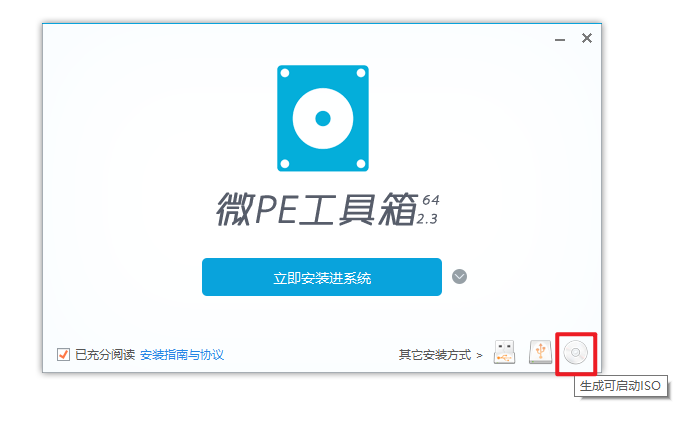
打开微PE工具箱,选择生成ISO
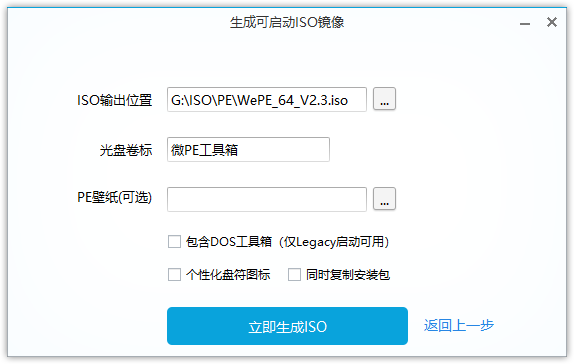
选择位置,立即生成
DiskGenius
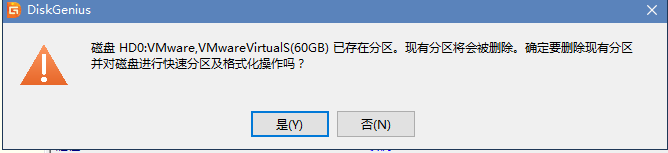
硬盘格式化并分区
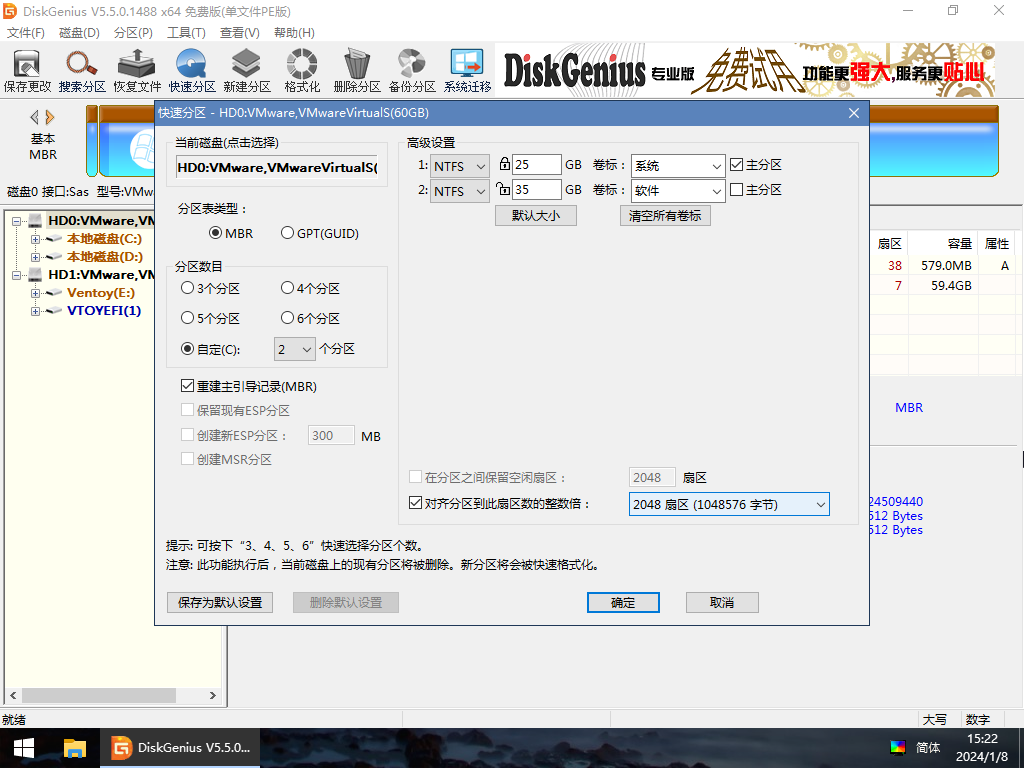
选中硬盘-->快速分区
分区数目自己定