
Liunx常用命令
安装CentOS7
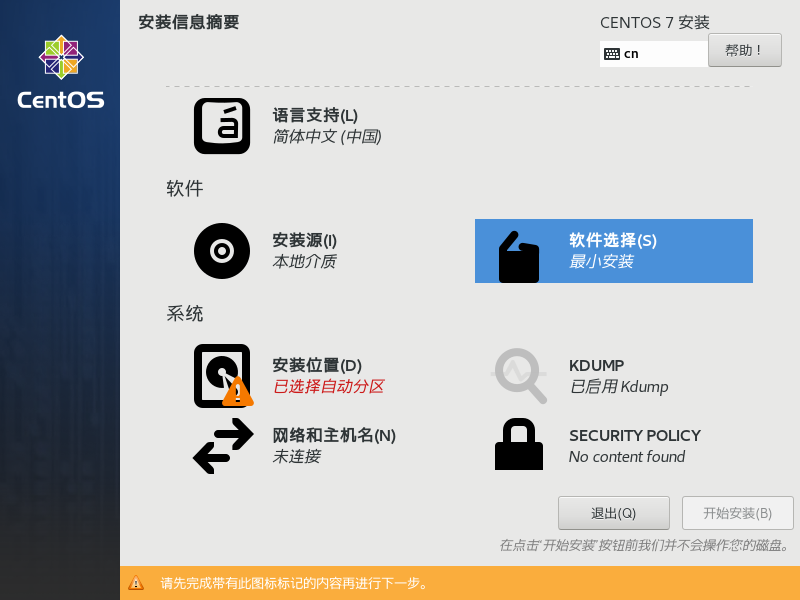
软件选择
最小安装

网络连接
检查是否有网络
ping www.baidu.coom查看网卡详细状态
ip addrifconfig命令需要联网安装
sudo yum install net-tools查看网卡列表
nmcli d关闭当前活跃的网卡(如果需要):
nmcli d disconnect iface <设备名称>将 <设备名称> 替换为你想要断开连接的设备名称。
启用新的网卡
nmcli c up id <连接名称>将 <连接名称> 替换为你想要激活的网络连接的名称。
网卡开机自启
修改配置文件
cd /etc/sysconfig/network-scripts/找到你的网卡配置文件。
在终端中输入命令 ll -s 查看当前目录下的文件,找到类似于 ifcfg-eth0 或 ifcfg-ensXX 的文件,其中 eth0 或 ensXX 是你的网络接口名称。

vi ifcfg-ens33找到以 ONBOOT 开头的行。将该行的值改为 yes,即设置为开机启动网络连接。

重启网络服务
systemctl restart network配置yum网络源
查看目录下文件
cd /etc/yum.repos.d/把/etc/yum.repos.d/下的文件备份到新建目录下
[root@localhost yum.repos.d]# mkdir bak
[root@localhost yum.repos.d]# mv C* bak
备份
mv /etc/yum.repos.d/CentOS-Base.repo /etc/yum.repos.d/CentOS-Base.repo.backup下载阿里centos7的网络源
curl -o /etc/yum.repos.d/CentOS-Base.repo https://mirrors.aliyun.com/repo/Centos-7.repo

# wget需要安装
yum install wget -y
wget -O /etc/yum.repos.d/CentOS-Base.repo https://mirrors.aliyun.com/repo/Centos-7.repo
运行yum clean all 清除缓存,运行 yum makecache 生成新的缓存
yum clean all
yum makecache

Metadata Cache Created         #元数据缓已建立说明生成成功
SSH
安装
yum install openssh-clients
yum install openssh-server
# 启动
$ sudo systemctl start sshd.service
# 停止
$ sudo systemctl stop sshd.service
# 重启
$ sudo systemctl restart sshd.service下面的命令让 sshd 在计算机下次启动时自动运行。
$ sudo systemctl enable sshd.service查看状态
systemctl status sshd允许远程登录
编辑文件/etc/ssh/sshd_config:
vim /etc/ssh/sshd_config添加PasswordAuthentication=yes
保存并退出即可
最后,重启OpenSSH,使其生效:
systemctl restart sshd客户端生成密钥
ssh-keygen -t rsa -C "youremail@domain.com"其中,youremail@domain.com为你的电子邮箱,不需要制定邮箱可以简化为:
ssh-keygen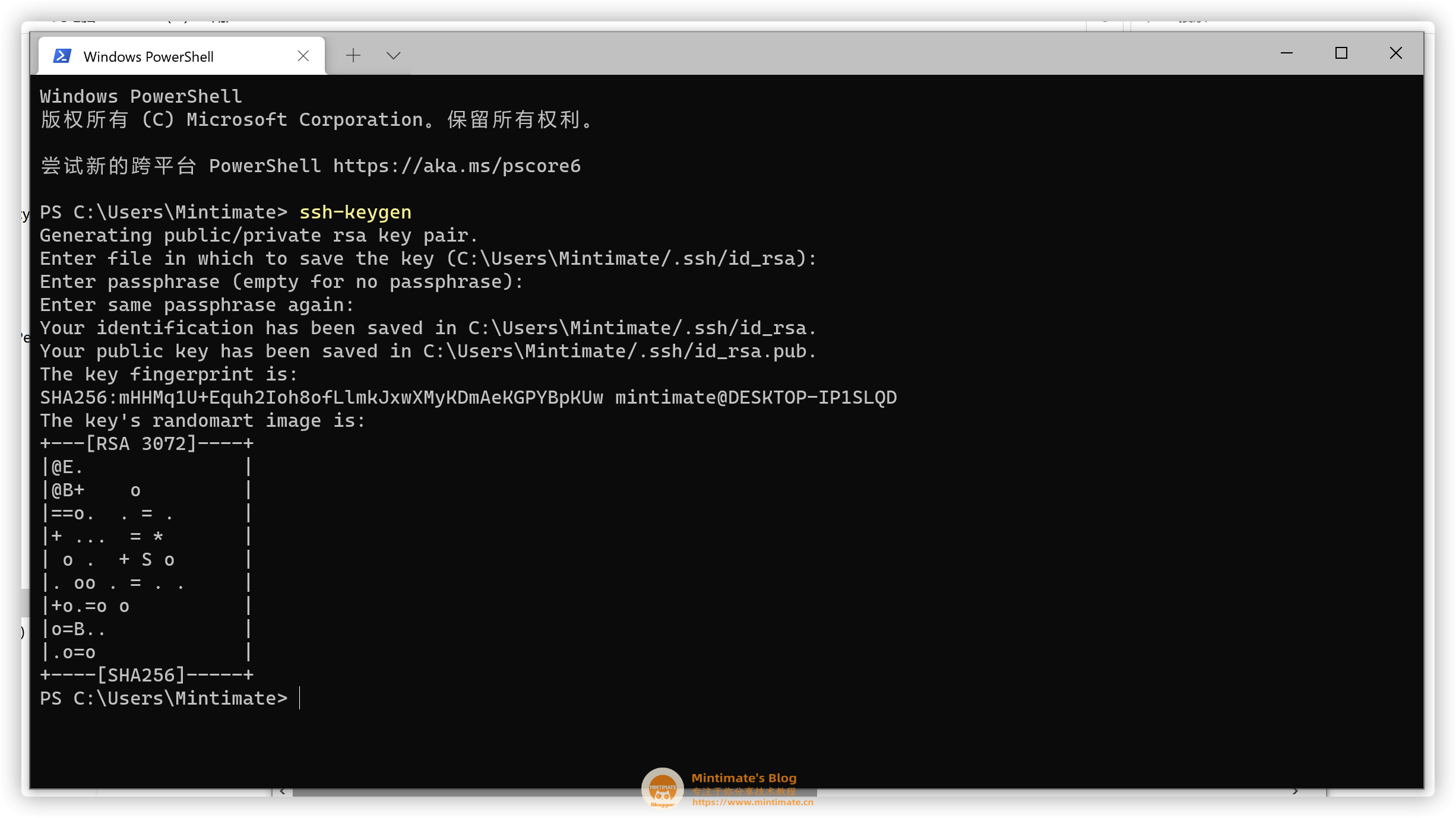
Enter file in which to save the key:密钥存放地址,默认为当前用户目录下的.ssh文件夹下。Enter passphrase:保护私钥的密码,一般留空,直接和上面一样回车即可。Enter same passphrase again:确认私钥密码(回车)

id_rsa:生成的私钥,保留在电脑即可。id_rsa.pub:生成的公钥,打开后,复制内容,后文部署到服务器上
服务端部署公钥
进入.ssh文件夹内(如果没有就使用mkdir命令创建)
使用vim创建并编辑authorized_keys文件:
cd .ssh
vim authorized_keys
到此,SSH密钥登录的服务器端,配置完成。接下来,我们就可以使用客户端连接了。
authorized_keys内,可以添加多个客户端的公钥,一行一个,或者换行隔开即可。
客户端远程连接
命令
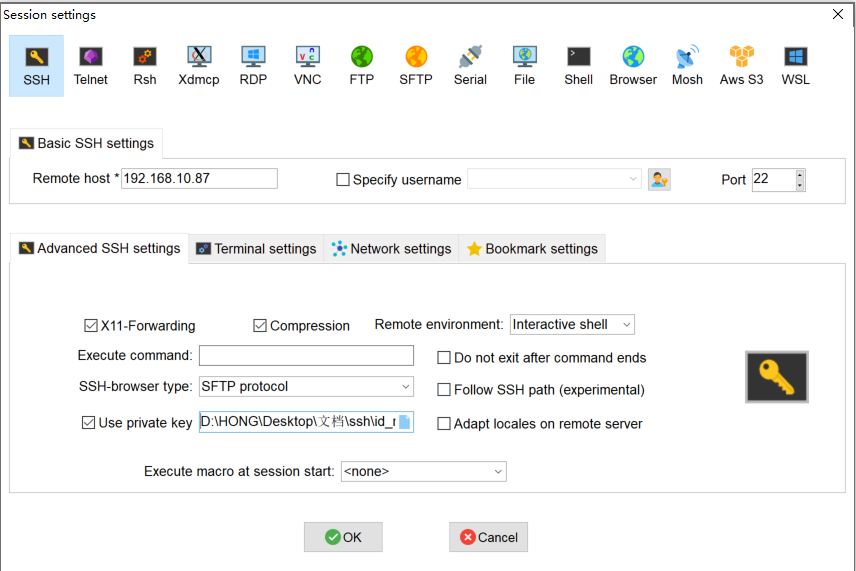
ssh root@192.168.10.87但是这个时候就可以看到,不用输入密码了:
工具
防火墙
防火墙的当前状态
systemctl status firewalld.service关闭防火墙
systemctl stop firewalld.service禁止防火墙在开机自启动
systemctl disable firewalld.service开机自启动
systemctl enable firewalld.service修改DNS
# 查看所有网络连接以及它们的名称
nmcli connection show
sudo nmcli con mod <连接名> ipv4.dns "223.5.5.5"
sudo nmcli con mod ens33 ipv4.dns "223.5.5.5"
sudo systemctl restart NetworkManagersudo nmcli dev show ens33 | grep DNS分区
PV(Physical volume物理卷)
[root@MiWiFi-CR8808-srv ~]# pvs
  PV         VG     Fmt  Attr PSize   PFree
  /dev/sda2  centos lvm2 a--  <19.00g    0
[root@MiWiFi-CR8808-srv ~]# pvdisplay
--- Physical volume ---
PV Name /dev/sda2
VG Name centos
PV Size <19.00 GiB / not usable 3.00 MiB
Allocatable yes (but full)
PE Size 4.00 MiB
Total PE 4863
Free PE 0
Allocated PE 4863
PV UUID EAHK2Z-KOAJ-GScl-I52s-wo7S-dMTI-yJvggmVG(Volume group 卷组)
[root@MiWiFi-CR8808-srv ~]# vgs
  VG     #PV #LV #SN Attr   VSize   VFree
  centos   1   2   0 wz--n- <19.00g    0
[root@MiWiFi-CR8808-srv ~]# vgdisplay
--- Volume group ---
VG Name centos
System ID
Format lvm2
Metadata Areas 1
Metadata Sequence No 3
VG Access read/write
VG Status resizable
MAX LV 0
Cur LV 2
Open LV 2
Max PV 0
Cur PV 1
Act PV 1
VG Size <19.00 GiB
PE Size 4.00 MiB
Total PE 4863
Alloc PE / Size 4863 / <19.00 GiB
Free PE / Size 0 / 0
VG UUID ABd5z6-0Ld6-XOfb-hVzV-TMlH-hCtq-kskCpKLV(Logical volume逻辑卷)
[root@MiWiFi-CR8808-srv ~]# lvs
  LV   VG     Attr       LSize   Pool Origin Data%  Meta%  Move Log Cpy%Sync Convert
  root centos -wi-ao---- <17.00g
  swap centos -wi-ao----   2.00g
[root@MiWiFi-CR8808-srv ~]# lvdisplay
--- Logical volume ---
LV Path /dev/centos/swap
LV Name swap
VG Name centos
LV UUID r7c1Sd-9XbO-gClq-BKhm-iNnT-UOEI-43a0I8
LV Write Access read/write
LV Creation host, time localhost, 2023-11-25 03:57:09 +0800
LV Status available
# open 2
LV Size 2.00 GiB
Current LE 512
Segments 1
Allocation inherit
Read ahead sectors auto
- currently set to 8192
Block device 253:1
--- Logical volume ---
LV Path /dev/centos/root
LV Name root
VG Name centos
LV UUID AZKOdB-afKY-fZFa-VbUT-Bu0W-AHto-aecVWm
LV Write Access read/write
LV Creation host, time localhost, 2023-11-25 03:57:09 +0800
LV Status available
# open 1
LV Size <17.00 GiB
Current LE 4351
Segments 1
Allocation inherit
Read ahead sectors auto
- currently set to 8192
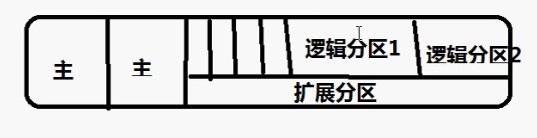
Block device 253:0主分区 + 扩展分区 <= 4
扩展分区不能直接用,再分逻辑卷
挂载点查看
[root@MiWiFi-CR8808-srv ~]# df -Th
文件系统                  类型      容量   已用   可用  已用% 挂载点
devtmpfs                devtmpfs  898M     0  898M    0% /dev
tmpfs                   tmpfs     910M     0  910M    0% /dev/shm
tmpfs                   tmpfs     910M  9.6M  901M    2% /run
tmpfs                   tmpfs     910M     0  910M    0% /sys/fs/cgroup
/dev/mapper/centos-root xfs        17G  1.7G   16G   10% /
/dev/sda1               xfs      1014M  151M  864M   15% /boot
tmpfs                   tmpfs     182M     0  182M    0% /run/user/0
卸载
lsof /dev/mapper/centos-root
fuser -m /dev/mapper/centos-root
umount /dev/mapper/centos-root缩小
lvreduce -L 10G /dev/mapper/centos-root挂载
mount /dev/mapper/centos-root /[root@MiWiFi-CR8808-srv ~]# fdisk -l
磁盘 /dev/sda:21.5 GB, 21474836480 字节,41943040 个扇区
Units = 扇区 of 1 * 512 = 512 bytes
扇区大小(逻辑/物理):512 字节 / 512 字节
I/O 大小(最小/最佳):512 字节 / 512 字节
磁盘标签类型:dos
磁盘标识符:0x000c78ab
设备 Boot Start End Blocks Id System
/dev/sda1 * 2048 2099199 1048576 83 Linux
/dev/sda2 2099200 41943039 19921920 8e Linux LVM
磁盘 /dev/mapper/centos-root:18.2 GB, 18249416704 字节,35643392 个扇区
Units = 扇区 of 1 * 512 = 512 bytes
扇区大小(逻辑/物理):512 字节 / 512 字节
I/O 大小(最小/最佳):512 字节 / 512 字节
磁盘 /dev/mapper/centos-swap:2147 MB, 2147483648 字节,4194304 个扇区
Units = 扇区 of 1 * 512 = 512 bytes
扇区大小(逻辑/物理):512 字节 / 512 字节
I/O 大小(最小/最佳):512 字节 / 512 字节[root@MiWiFi-CR8808-srv ~]# fdisk /dev/sda
欢迎使用 fdisk (util-linux 2.23.2)。
更改将停留在内存中,直到您决定将更改写入磁盘。
使用写入命令前请三思。
命令(输入 m 获取帮助):p
磁盘 /dev/sda:21.5 GB, 21474836480 字节,41943040 个扇区
Units = 扇区 of 1 * 512 = 512 bytes
扇区大小(逻辑/物理):512 字节 / 512 字节
I/O 大小(最小/最佳):512 字节 / 512 字节
磁盘标签类型:dos
磁盘标识符:0x000c78ab
设备 Boot Start End Blocks Id System
/dev/sda1 * 2048 2099199 1048576 83 Linux
/dev/sda2 2099200 41943039 19921920 8e Linux LVM
命令(输入 m 获取帮助):[root@MiWiFi-CR8808-srv ~]# lsblk
NAME MAJ:MIN RM SIZE RO TYPE MOUNTPOINT
sda 8:0 0 20G 0 disk
├─sda1 8:1 0 1G 0 part /boot
└─sda2 8:2 0 19G 0 part
├─centos-root 253:0 0 17G 0 lvm /
└─centos-swap 253:1 0 2G 0 lvm [SWAP]
sr0 11:0 1 4.4G 0 romresize2fs /dev/centos/root 10G
缩小逻辑卷
缩小/dev/mapper/centos-root逻辑卷的大小为10G
lvreduce -L 10G /dev/mapper/centos-root[root@MiWiFi-CR8808-srv ~]# lvreduce -L 10G /dev/mapper/centos-root
WARNING: Reducing active and open logical volume to 10.00 GiB.
THIS MAY DESTROY YOUR DATA (filesystem etc.)
Do you really want to reduce centos/root? [y/n]: y
Size of logical volume centos/root changed from <17.00 GiB (4351 extents) to 10.00 GiB (2560 extents).
Logical volume centos/root successfully resized.创建逻辑卷
查看有那些卷组
[root@MiWiFi-CR8808-srv ~]# vgs
  VG     #PV #LV #SN Attr   VSize   VFree
  centos   1   2   0 wz--n- <19.00g <7.00g
lvcreate -n bt -l 100%FREE centos在名为 centos 的卷组(Volume Group)中创建一个使用所有可用空间(100%FREE)的新逻辑卷,并命名这个逻辑卷为 bt
[root@MiWiFi-CR8808-srv ~]# lvs
  LV   VG     Attr       LSize  Pool Origin Data%  Meta%  Move Log Cpy%Sync Convert
  root centos -wi-ao---- 10.00g
  swap centos -wi-ao----  2.00g
[root@MiWiFi-CR8808-srv ~]# lvcreate -n bt -l 100%FREE centos
  Logical volume "bt" created.
[root@MiWiFi-CR8808-srv ~]# lvs
  LV   VG     Attr       LSize  Pool Origin Data%  Meta%  Move Log Cpy%Sync Convert
  bt   centos -wi-a----- <7.00g
  root centos -wi-ao---- 10.00g
  swap centos -wi-ao----  2.00g
格式化
查看逻辑卷的属性
[root@MiWiFi-CR8808-srv ~]# lvdisplay

  --- Logical volume ---
  LV Path                /dev/centos/bt
  LV Name                bt
  VG Name                centos
  LV UUID                s233D5-aR3g-UvmL-hf3W-3Ado-AOy8-KFoiWH
  LV Write Access        read/write
  LV Creation host, time MiWiFi-CR8808-srv, 2023-11-26 21:26:44 +0800
  LV Status              available
  # open                 0
  LV Size                <7.00 GiB
  Current LE             1791
  Segments               1
  Allocation             inherit
  Read ahead sectors     auto
  - currently set to     8192
  Block device           253:2
格式化LV,创建文件系统
mkfs.ext4 /dev/centos/bt挂载Windows共享文件夹
https://blog.csdn.net/tojohnonly/article/details/71374984
- 先在 Windows 下面共享需要挂载的目录 右键需要共享的文件夹 , 选择共享 , 然后默认设置就可以
然后在其他的机器测试是否能正常访问 , 在其他机器资源管理器里面输入 \192.168.0.102\Share , 地址格式是 \你的IP\你的共享文件夹
出现无法访问或者指定的密码不正确时 , 可参考如下设置 :
修改网络安全设置 : 开始 -> 运行 gpedit.msc , 打开组策略 -> 计算机配置 -> Windows设置 -> 安全设置 -> 本地策略 -> 安全选项 -> 选择 “网络安全 : LAN 管理器身份验证级别” , 双击打开 , 设置成“发送 LM 和 NTLM 响应” ;
修改网络访问模型 : 开始 -> 运行 -> gpedit.msc -> 计算机配置 -> Windows设置 -> 安全设置 -> 本地策略 -> 安全选项 -> 选择 “网络访问:本地帐户的共享和安全模型” , 修改为使用经典模式 ;
在linux下面创建一个需要挂载到的目录 我创建的目录是 /usr/local/bin/code ;
利用 mount 命令进行挂载
mount -t cifs -o username=Bob,password=123456 //192.168.0.102/Share /usr/local/bin/code参数说明 :
username , Window 系统登录用户名 ;
password : Window 系统登录密码 ;
//192.168.0.102/Share : 设置Window共享目录的路径 ;
/usr/local/bin/code : 挂载到 Linux 下的那个目录
挂载完成后我们就可以在 /usr/local/bin/code 目录里面看到 Windows 共享文件夹里面的文件
挂载状态
df -h或者使用 # mount 也可进行查看
卸载
umount /usr/local/bin/codeumount 时提示错误 target is busy. (In some cases useful info about processes that use the device is found by lsof(8) or fuser(1)) , 你可以先切换到别的目录再试一次 , 原因也可能是其他进程可能在使用目录 , 可以先关闭使用该目录的进程 , 然后再 umount , 命令如下
(使用 fuser 需安装 psmisc # yum install psmisc) :
fuser -m /usr/local/bin/codentp校准时间
安装NTP软件包
yum install ntp配置NTP
vim /etc/ntp.conf# server 0.centos.pool.ntp.org iburst
# server 1.centos.pool.ntp.org iburst
# server 2.centos.pool.ntp.org iburst
# server 3.centos.pool.ntp.org iburst
server ntp.aliyun.com iburst
server cn.ntp.org.cn iburst启动并启用NTP服务:
systemctl start ntpd
systemctl enable ntpd
调整时区: 如果系统的时区不是东八区,你可以使用以下命令调整时区。以超级用户身份运行:
timedatectl set-timezone Asia/Shanghai校准时间: 等待一些时间,NTP服务将自动校准系统时间。你可以使用以下命令检查NTP服务器的状态和系统时间:
ntpq -p
date
代理
临时
设置临时的系统代理,可以在当前 shell 会话中使用 export 命令来配置 HTTP、HTTPS 和 FTP 代理。如果您只需要临时通过代理服务器 192.168.10.167 的 7890 端口访问网络,请按照以下步骤操作:
export http_proxy=http://192.168.10.167:7890
export https_proxy=https://192.168.10.167:7890
export ftp_proxy=http://192.168.10.167:7890

# 如果有不需要通过代理访问的特定域名或IP地址
export no_proxy=localhost,127.0.0.1,192.168.0.0/16,*.yourdomain.com
设置只对当前终端窗口有效,当您关闭该窗口后,这些代理设置就会失效。
永久
如果要永久设置,需要编辑全局配置文件,如 /etc/profile 或者针对某个用户的个人环境配置文件(如 ~/.bashrc)
查看局域网下其他IP
Linux
# 查看本机IP地址
ip addr

# ping所有IP地址
for i in {1..254}; do ping -c 1 -W 1 192.168.1.$i; done

# 查看本机的ARP缓存表
arp -a
Windows
# 查看本机IP地址
ipconfig /all

# ping所有IP地址
for /L %i IN (1,1,254) DO ping -w 1 -n 1 192.168.1.%i

# 查看本机的ARP缓存表
arp -a
挂载本机硬盘
检测硬盘:在CentOS 7中,你可以使用以下命令之一来检测新硬盘:
# sudo fdisk -l

磁盘 /dev/sda:16.0 GB, 16013942784 字节,31277232 个扇区
Units = 扇区 of 1 * 512 = 512 bytes
扇区大小(逻辑/物理):512 字节 / 512 字节
I/O 大小(最小/最佳):512 字节 / 512 字节
磁盘标签类型:dos
磁盘标识符:0x0009804e

   设备 Boot      Start         End      Blocks   Id  System
/dev/sda1   *        2048     2099199     1048576   83  Linux
/dev/sda2         2099200    31277055    14588928   8e  Linux LVM

磁盘 /dev/sdb:120.0 GB, 120034123776 字节,234441648 个扇区
Units = 扇区 of 1 * 512 = 512 bytes
扇区大小(逻辑/物理):512 字节 / 512 字节
I/O 大小(最小/最佳):512 字节 / 512 字节
磁盘标签类型:dos
磁盘标识符:0x178a0b53

   设备 Boot      Start         End      Blocks   Id  System
/dev/sdb1   *        2048   234440703   117219328    7  HPFS/NTFS/exFAT

磁盘 /dev/mapper/centos-root:13.3 GB, 13333692416 字节,26042368 个扇区
Units = 扇区 of 1 * 512 = 512 bytes
扇区大小(逻辑/物理):512 字节 / 512 字节
I/O 大小(最小/最佳):512 字节 / 512 字节


磁盘 /dev/mapper/centos-swap:1602 MB, 1602224128 字节,3129344 个扇区
Units = 扇区 of 1 * 512 = 512 bytes
扇区大小(逻辑/物理):512 字节 / 512 字节
I/O 大小(最小/最佳):512 字节 / 512 字节
或者
sudo lsblk这些命令将列出所有已连接的硬盘及其分区。
分区硬盘:如果硬盘是全新的,你可能需要先对其进行分区。你可以使用工具如
fdisk或parted来完成这一步骤。以下是一个示例命令:sudo fdisk /dev/sdX其中
/dev/sdX是你的新硬盘,可能是/dev/sdb、/dev/sdc等。在fdisk中,你可以创建新的分区,保存并退出。格式化分区:一旦分区完成,你需要对其进行格式化,以便操作系统能够识别并使用它。你可以选择使用
mkfs命令来格式化分区,例如:sudo mkfs.xfs /dev/sdb1sudo mkfs.xfs -f /dev/sdb1其中
/dev/sdX1是你新创建的分区。[root@localhost ~]# sudo mkfs.xfs /dev/sdb1 mkfs.xfs: /dev/sdb1 appears to contain an existing filesystem (ntfs). mkfs.xfs: Use the -f option to force overwrite. # 这个错误消息表明 /dev/sdb1 已经包含了一个现有的 NTFS 文件系统。如果确定要覆盖并格式化为 XFS 文件系统,可以使用 -f 选项来强制执行: sudo mkfs.xfs -f /dev/sdb1 # 这会强制覆盖现有的文件系统,并将其格式化为 XFS。请注意,在执行此操作之前,请确保不再需要保存在 /dev/sdb1 上的任何数据,因为该操作将会永久删除该分区上的所有数据。
[root@localhost ~]# sudo mkfs.xfs -f /dev/sdb1
Discarding blocks...Done.
meta-data=/dev/sdb1              isize=512    agcount=4, agsize=7326208 blks
         =                       sectsz=512   attr=2, projid32bit=1
         =                       crc=1        finobt=0, sparse=0
data     =                       bsize=4096   blocks=29304832, imaxpct=25
         =                       sunit=0      swidth=0 blks
naming   =version 2              bsize=4096   ascii-ci=0 ftype=1
log      =internal log           bsize=4096   blocks=14309, version=2
         =                       sectsz=512   sunit=0 blks, lazy-count=1
realtime =none extsz=4096 blocks=0, rtextents=0挂载分区:最后一步是将新创建的分区挂载到文件系统中的某个目录。你可以选择一个空目录作为挂载点。例如,你可以创建一个目录作为挂载点:
sudo mkdir /mnt/kingston然后将分区挂载到这个目录:
sudo mount /dev/sdb1 /mnt/kingston请确保将
/dev/sdX1替换为你的分区设备。永久挂载:如果你希望系统重新启动后仍然能够自动挂载新硬盘,你需要将其添加到
/etc/fstab文件中。编辑该文件并添加一行类似于以下内容:/dev/sdb1 /mnt/kingston xfs defaults 0 0vi /etc/fstab /dev/sdb1 /mnt/kingston xfs defaults 0 0mount -a保存并关闭文件。在下次启动时,系统将自动挂载新硬盘。
完成上述步骤后,新硬盘就应该在CentOS 7中可用了。
压缩
tar -cf docker_data.tar /root/docker_data/

tar -cf /mnt/kingston/docker_data.tar /root/docker_data/
-c: 表示创建(create)一个新的归档文件。当使用-c选项时,tar会开始一个打包过程,将指定的文件或目录添加到新的归档文件中,而不是解压或更新现有归档。-f: 指定归档文件名。紧跟其后的参数(本例中为docker_data.tar)是即将创建的归档文件的名称。-f选项告诉tar命令使用哪个文件来存储打包的数据。
tar -zcvf /mnt/kingston/docker_data.tgz /root/docker_data/
-c:创建一个新的归档文件。-v:启用详细(verbose)模式,显示操作过程中的详细信息,如正在处理的文件名。-z:使用gzip程序进行压缩。-f:指定归档文件的名称,即docker_data.tgz。
.tar 文件只是一个归档文件,而 .tgz 文件则是一个经过 tar 和 gzip 处理的压缩文件。在创建备份或传输文件时,.tgz 文件通常更加常见,因为它可以减小文件的大小,节省存储空间和传输时间。
解压
tar
tar -xzvf docker_data.tgz
-x: 选项x表示“extract”,即执行解压操作。当tar命令接收到此选项时,它会从指定的归档文件中提取包含的文件和目录结构,并恢复它们到当前工作目录或指定的目标目录。
zip
unzip FFmpeg-release-6.0.zip