
JDK
多版本JDK
JAVA_HOME
JAVA_HOME只有一个,我们可以使用哪个版本将哪个版本的路径设为JAVA_HOME。 比如:我要使用1.7版本 JAVA_HOME:D:\jdk1.7\jdk1.7.0_51(1.7版本的安装路径) 考虑到我以后也可能使用到1.8版本,于是我又添加了一个环境变量JAVA_HOME_2 JAVA_HOME_2:D:\jdk(1.8版本的安装路径) 这样如果我以后要使用1.8版本的话,我直接将 JAVA_HOME_2改成JAVA_HOME, JAVA_HOME改成JAVA_HOME_2 就好了(其实就是两个环境变量名换了一下)
CLASSPATH
因为我们已经有JAVA_HOME了并且可以根据JAVA_HOME定位到不同的版本,所以我们在CLASSPATH中直接使用%JAVA_HOME%配置就可以了。

;%JAVA_HOME%\lib;%JAVA_HOME%\lib\dt.jar;%JAVA_HOME%\lib\tools.jar%JAVA_HOME%\lib %JAVA_HOME%\lib\dt.jar %JAVA_HOME%\lib\tools.jar
Path
这个真的超级重要! 将%JAVA_HOME%\bin加到PATH环境变量中,一定要把它移到最上面(不移到最上面可能导致后面测试java -version和javac -version的时候版本不一致问题)
在path环境变量里面加入: %JAVA_HOME%\bin; %JAVA_HOME%\jre\bin 注意:第一个一定要放到最上面,只有这样你切换的jdk版本的时候,才会成功
JRE
自从jdk11后Oracle 提供的官方jdk安装程序 JDK 没有捆绑安装 JRE。如果需要,可以单独安装,很多软件运行需要jre,建议安装jre 安装完jdk后,cmd进入到jdk的安装目录,执行: bin\jlink.exe --module-path jmods --add-modules java.desktop --output jre bin\jlink.exe --module-path jmods --add-modules java.desktop --output jre
JDK8
创建文件夹
D:\dev\JDK\JDK8\jdk1.8.0_181

D:\dev\JDK\JDK8\jre1.8.0_181
安装
https://www.oracle.com/java/technologies/downloads/#java8-windows
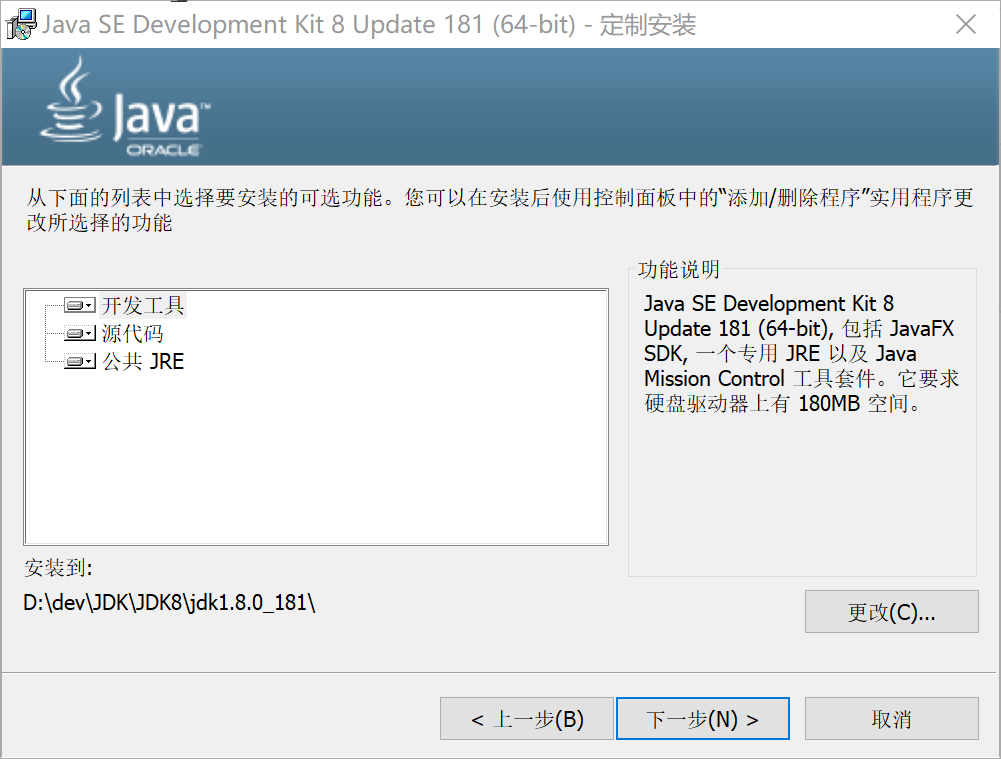
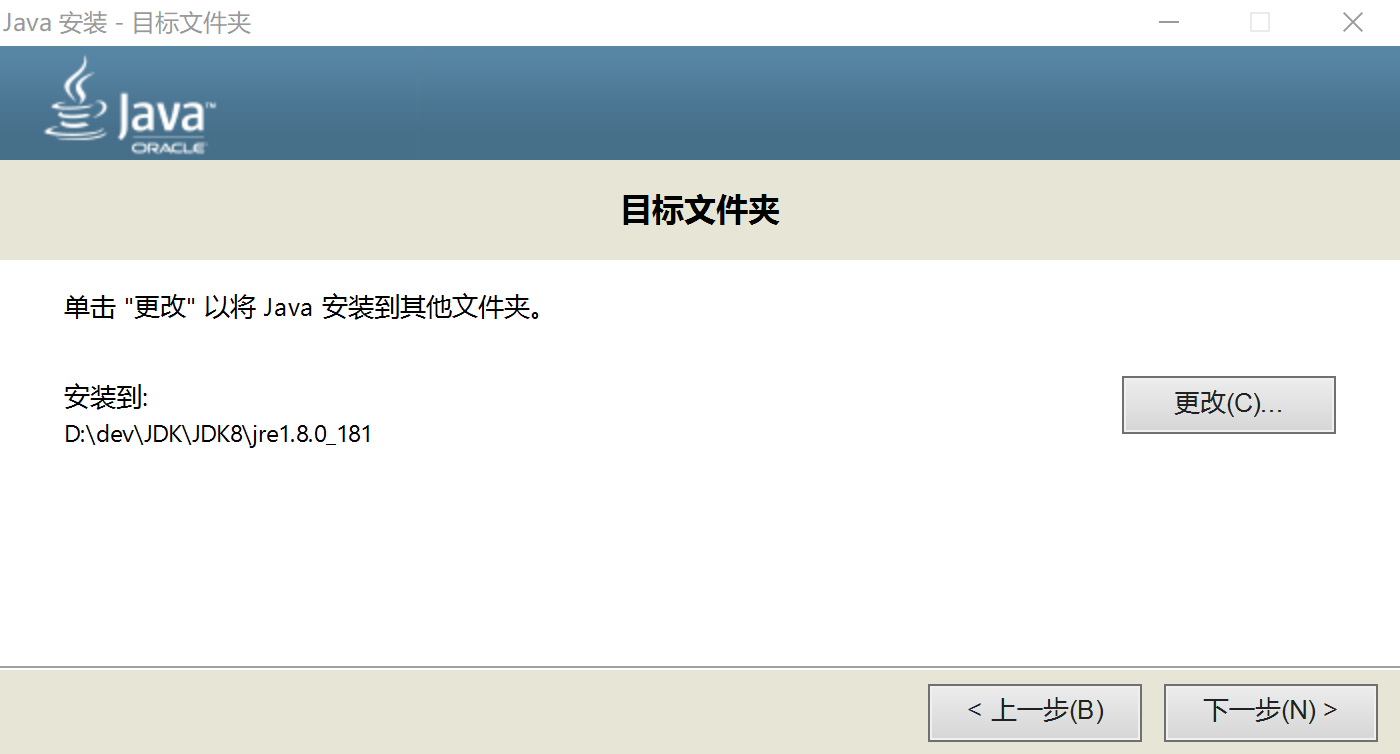
配置环境变量
JAVA_HOME8
# JDK文件夹路径:
D:\dev\JDK\JDK8\jdk1.8.0_181
JAVA_HOME
%JAVA_HOME8%Path:
# win10
%JAVA_HOME%\bin
# %JAVA_HOME%\jre\bin
验证环境变量
java -version
javac -version
JDK17
创建文件夹
D:\dev\JDK\JDK17\jdk-17
安装
配置环境变量
JAVA_HOME17
# JDK文件夹路径:
D:\dev\JDK\JDK17\jdk-17